相談員向けの使い方
相談を受けてからカルテをお渡しするまでの操作です。AI は質問と整理を手伝う役で、判断は相談員が行います。
ログイン
- 1管理者から届いたメールアドレスと初期パスワードでログインします。
- 2右上の自分の名前 → パスワード変更で、10 文字以上に変えます。
相談の流れ
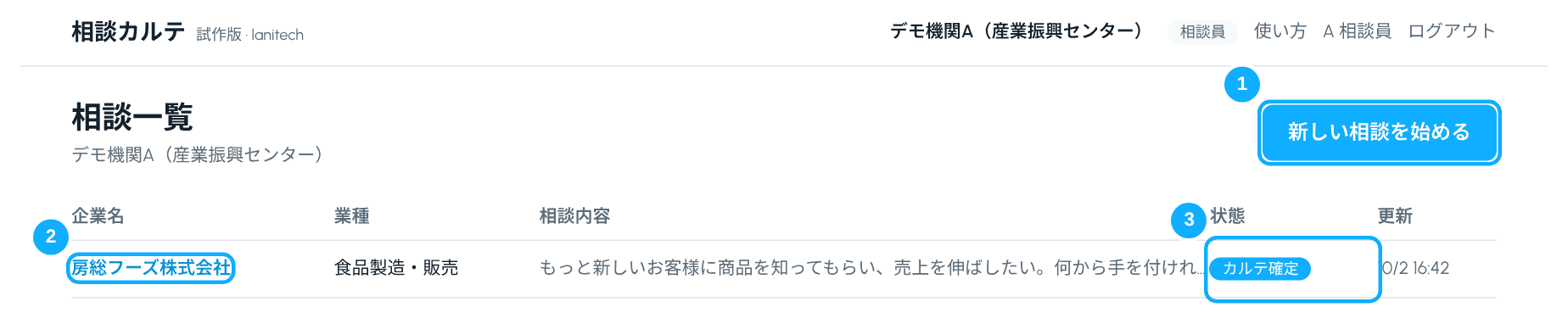
- 1新しい相談を始めるで相談を作ります。
- 2企業名を押すと、途中の相談の続きを開けます。
- 3状態で、どこまで進んだか分かります。
| ステップ | やること | AI |
|---|---|---|
| 1 ヒアリング整理 | 企業情報と自分の見立てを書く | 使わない |
| 2 AI で深掘り | AI の質問 5 問に答える | 使う |
| 3 AI 活用の候補 | カルテに載せる候補を選ぶ | 使う |
| 4 カルテ | 下書きを直して確定する | 使う |
| 5 PDF 出力 | PDF にしてお渡しする | 使わない |
STEP1 ヒアリング整理
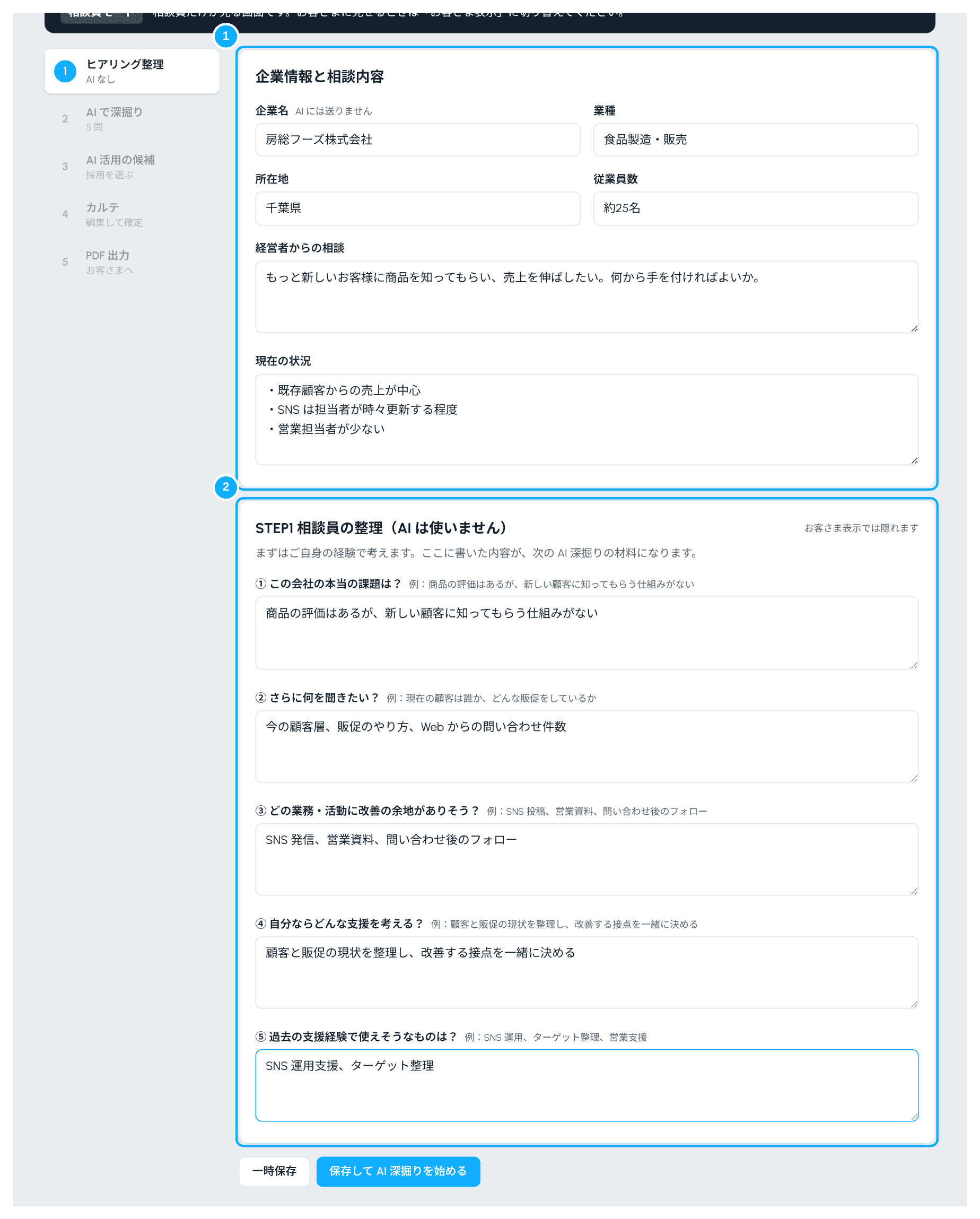
- 1企業情報と相談内容を入力します。経営者からの相談は必須です。
- 2自分の見立てを 5 項目で書きます。AI は使いません。

- 1途中で保存するとき。
- 2次へ進むとき。AI の 1 問目が出ます。
企業名は AI に送りません。AI には「A社」と置き換えて送ります。
STEP2 AI で深掘り
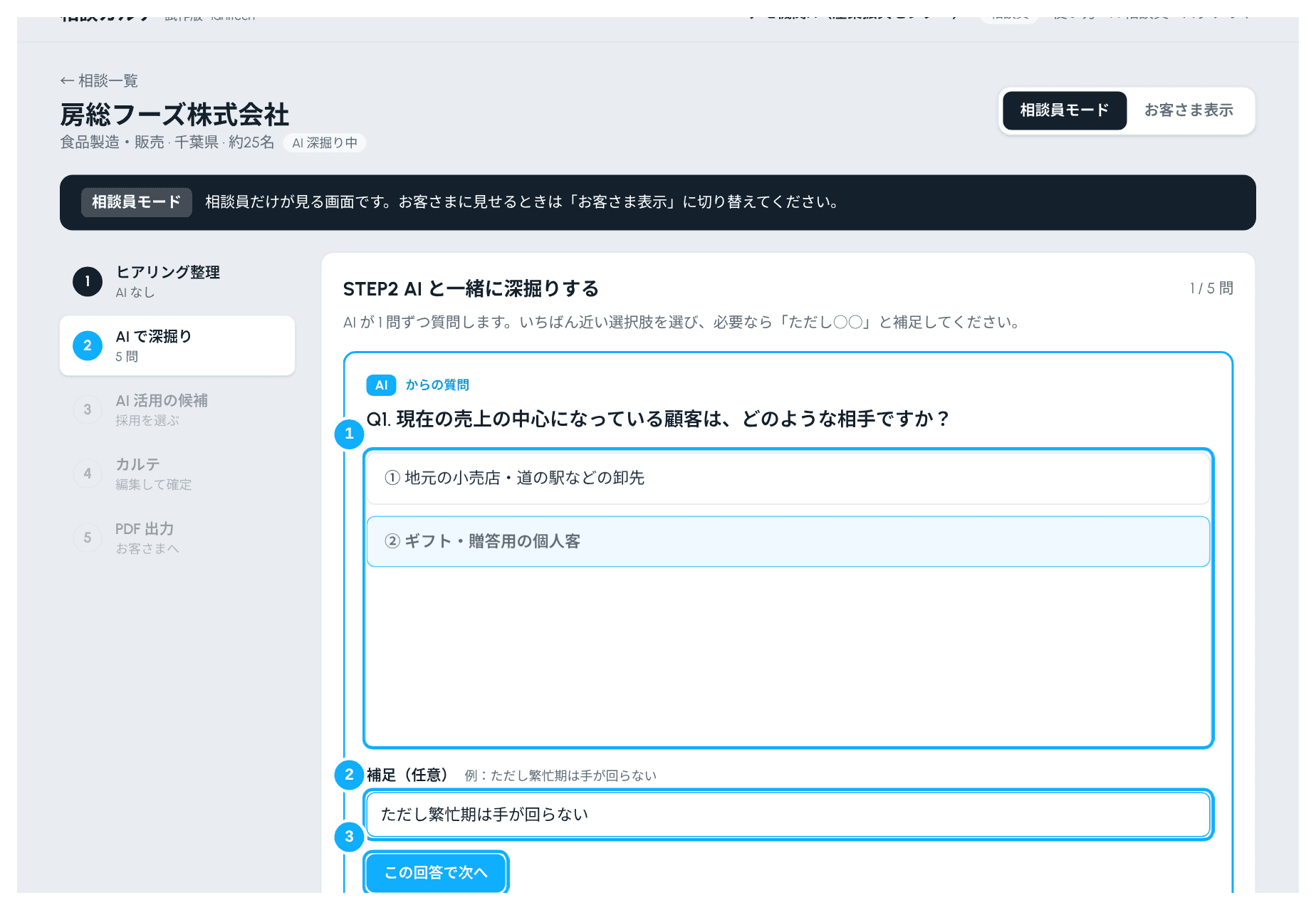
- 1いちばん近い選択肢を押します。分からなければ ⑤。
- 2必要なら「ただし○○」と補足します。
- 3次の質問へ進みます。全部で 5 問です。
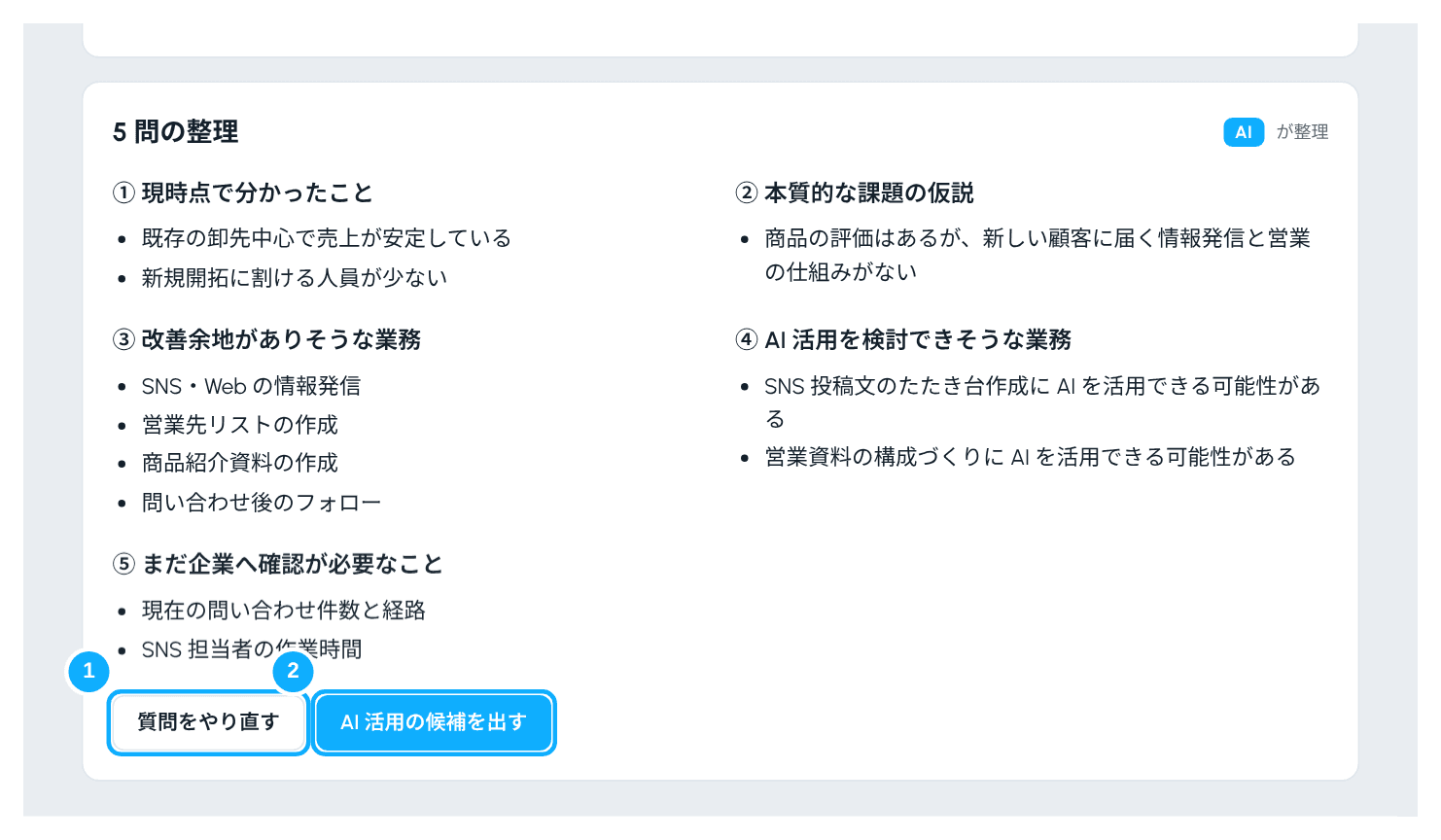
- 1質問の方向がずれていたら、1 問目からやり直せます。
- 2整理の内容でよければ、STEP3 へ進みます。
STEP3 AI 活用の候補
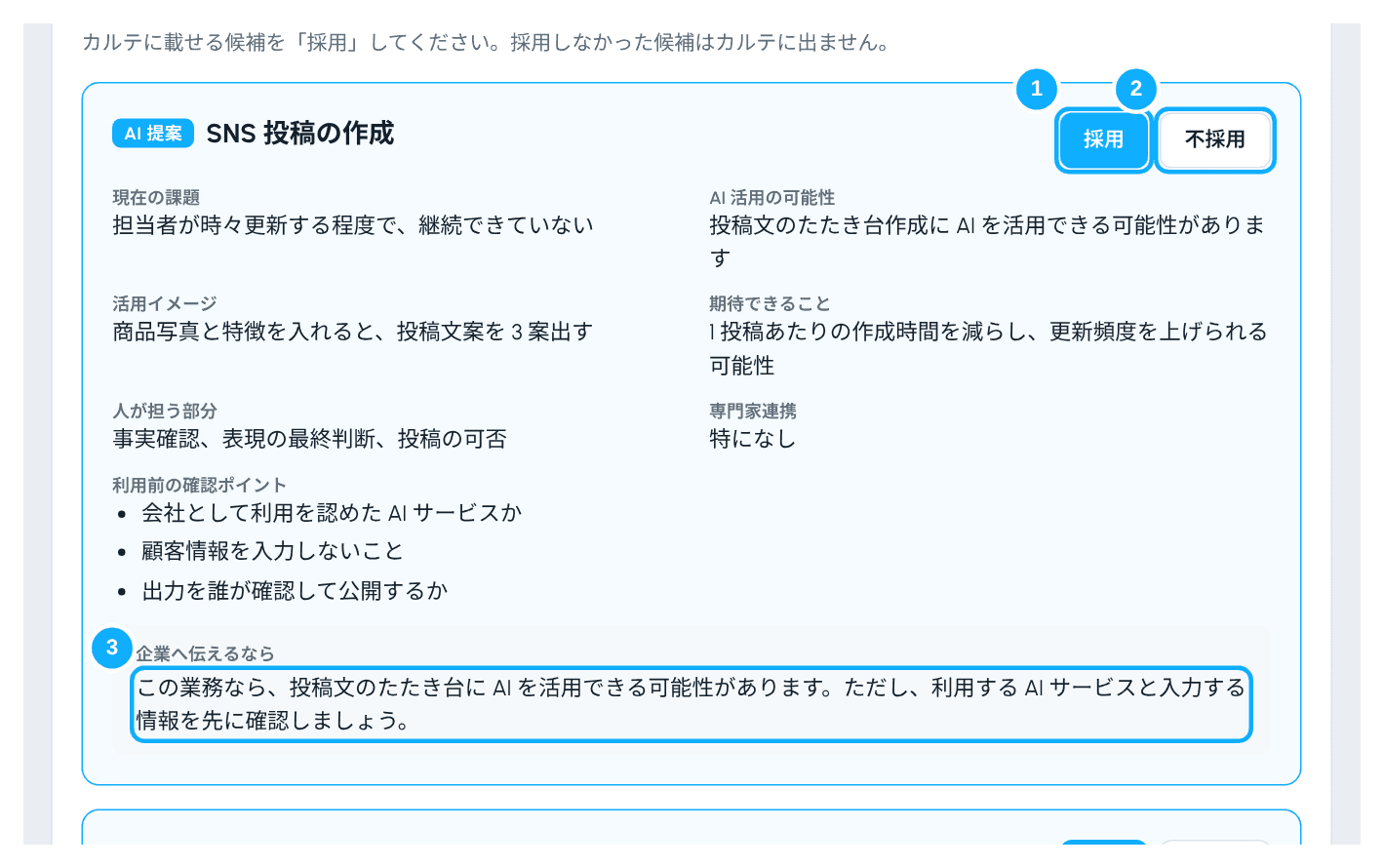
- 1カルテに載せる候補は採用。
- 2載せない候補は不採用。もう一度押すと外れます。
- 3お客さまへの伝え方の例です。

- 1候補が的外れなら作り直します(選択は消えます)。
- 21 つ以上採用したら、カルテを作ります。
STEP4 カルテ
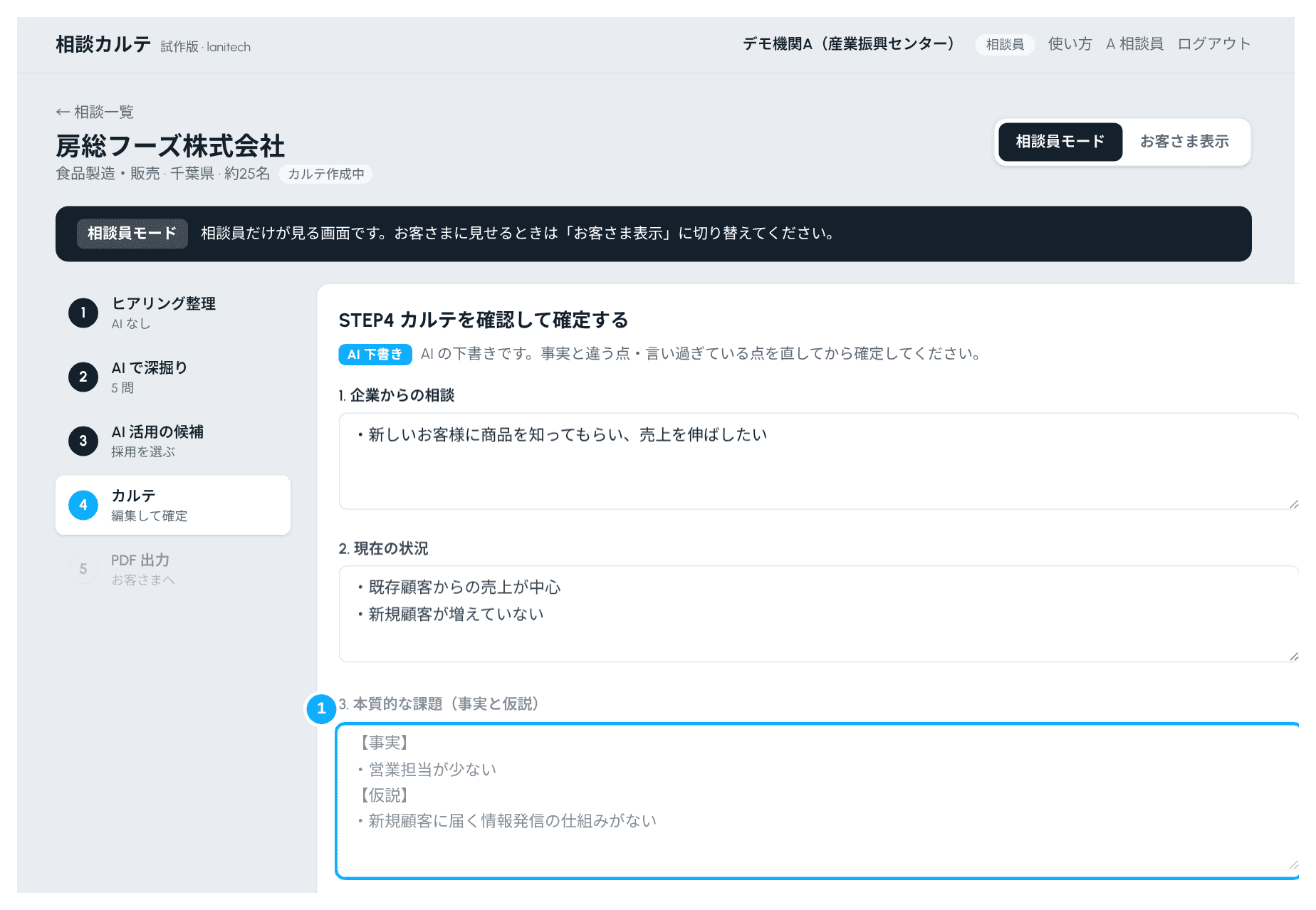
- 1AI の下書きを直接書き直します。事実と違う点、言い過ぎを直してください。

- 1途中で保存するとき。
- 2内容が固まったら確定します。
STEP5 PDF 出力

- 1印刷用の画面が別タブで開きます。
- 2直したいときは確定を解除します。
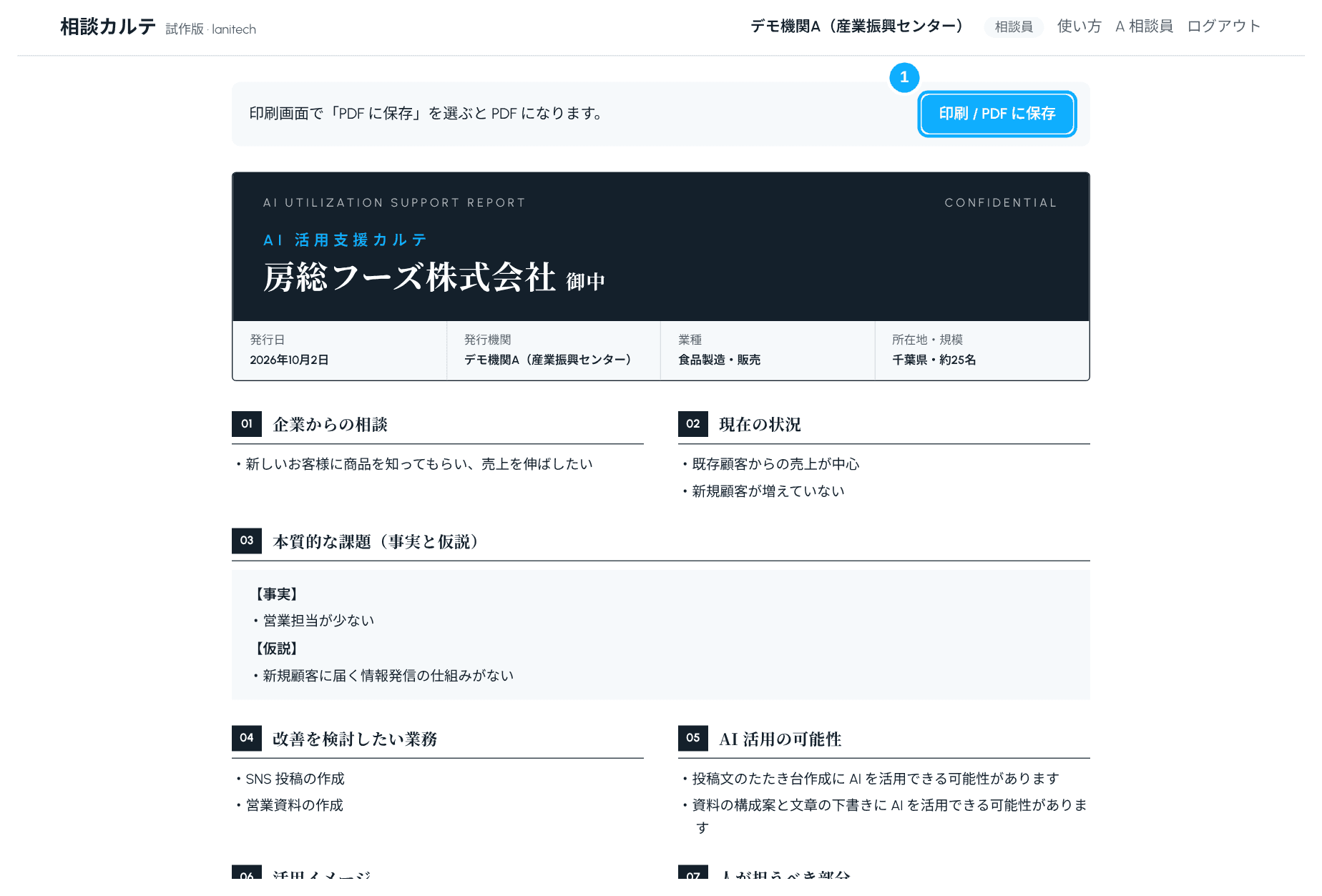
- 1押して、印刷画面の送信先で「PDF に保存」を選びます。
お客さま表示
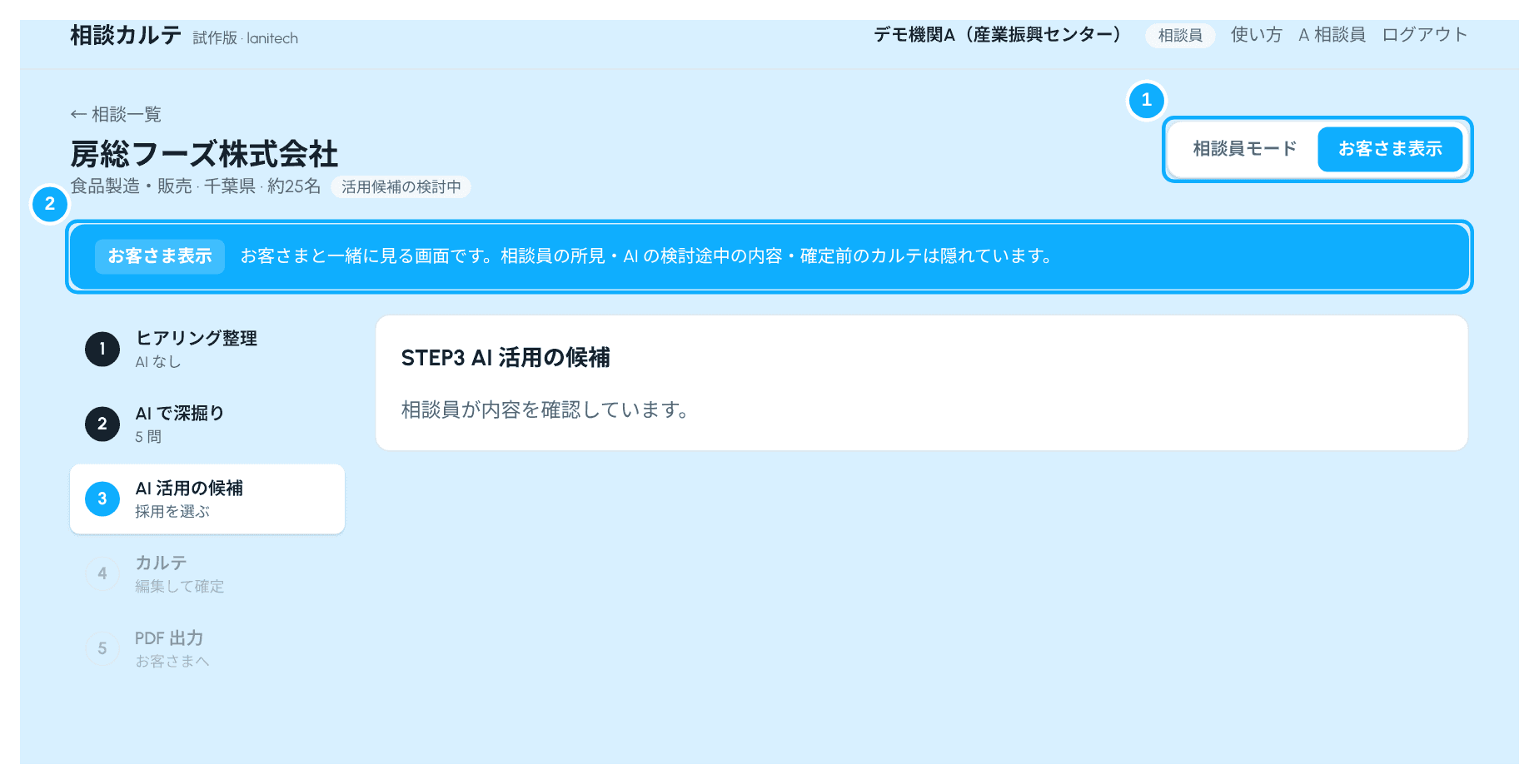
- 1お客さまと画面を見るときに切り替えます。
- 2画面全体が青くなり、この帯が出ます。相談員モードはグレーの背景です。
| 内容 | お客さま表示 |
|---|---|
| 企業情報・AI の質問・確定したカルテ | 見える |
| 相談員の見立て・AI 活用の候補・確定前のカルテ | 隠れる |
入力してはいけない情報
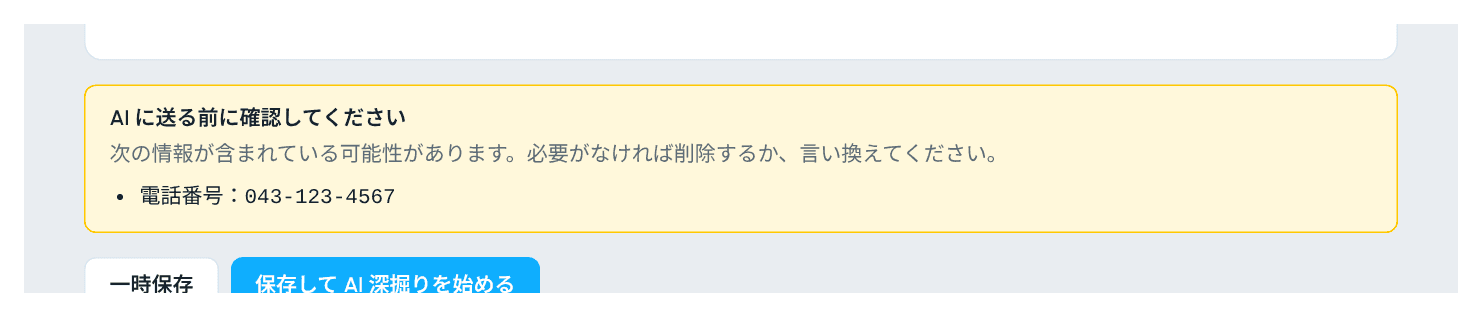
電話番号・メールアドレス・マイナンバーやカード番号らしい番号・パスワードがあると、この警告が出て AI への送信が止まります。消すか言い換えてください。
警告が出なくても、顧客名簿や従業員の個人的な情報は入れないでください。数字は「約 3 億円」のようにぼかせば十分です。
困ったとき
| こんなとき | どうする |
|---|---|
| AI でエラーが出た | 少し待ってから、同じボタンをもう一度押す |
| 画面を閉じてしまった | 相談一覧から開き直す。最後に保存したところから続く |
| 相談が見当たらない | 右上の機関名を確認する(別の機関を選んでいないか) |
| 「所属している機関がありません」 | 所属機関の管理者に連絡する |